Core Components
Maak een nieuw project aan
Maak een nieuw project CoreComponents aan met expo. Vervang de inhoud van src/app/index.tsx door de volgende code:
import React from "react";
import { Text, View, StyleSheet, Button } from "react-native";

const Index = () => {
  return (
    <View style={styles.container}>
    </View>
  );
}

const styles = StyleSheet.create({
  container: {
    flex: 1,
    backgroundColor: "#ff",
  },
});

export default Index;
Verwijder alle styles in container maar laat backgroundColor staan.
Tekst toevoegen
- Maak een functie die een willekeurig getal tussen 0 en 10 teruggeeft. Noem deze functie
random0To10. - Voeg een Text component toe aan de View van de
Indexcomponent. Als tekst toon je het getal datrandom0To10teruggeeft. - Voeg daarna ook de tekst
Het getal istoe aan deze Text component met daarachter het getal (zonder extra Text component te gebruiken) - Gebruik nu een tweede Text component om het getal in drukletters te tonen. Maak hiervoor een style
boldTextaan die je gebruikt via hetstylesattribuut.
Styling
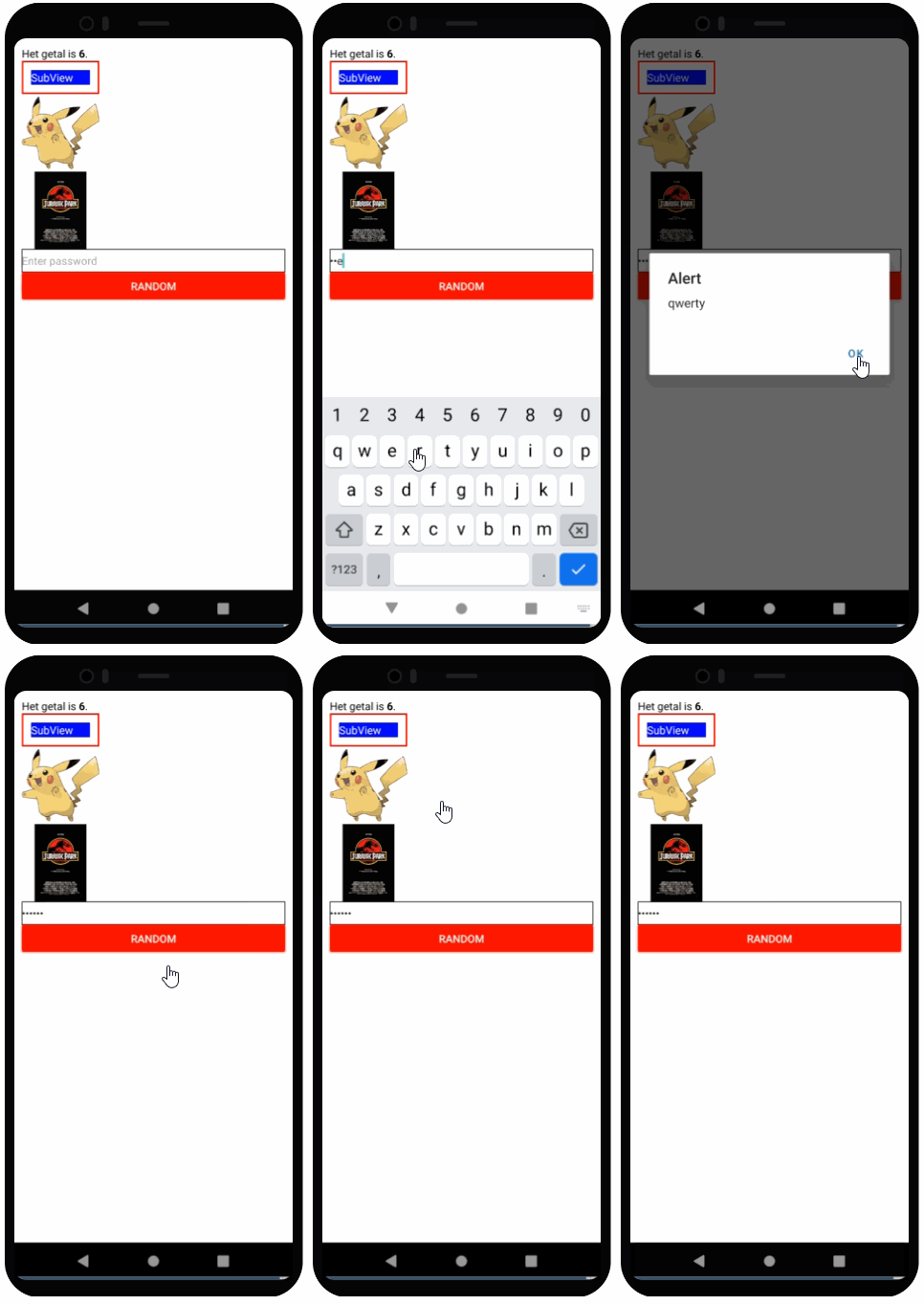
Maak een nieuwe View als kind van de originele View aan. Plaats daarin een Text component met de tekst SubView.
Geef Subview een breedte van 100. Geef het een rode rand van breedte 2, een padding van 10.
Geef het nieuwe Text component in Subview een blauwe achtergrond met witte letters.
Images
Voeg 2 afbeeldingen toe aan de originele view: 1 afbeelding van een Pokemon die je lokaal toevoegt aan jouw project en een andere afbeelding van een filmposter die je via de URL aanspreekt (en dus niet downloadt).
Geef beide afbeeldingen een breedte en hoogte van 100.
Zorg dat beide afbeeldingen volledig te zien zijn.
Input
Voeg een TextInput component toe die
- een zwarte rand heeft
- de tekst verstopt die je typt (als een password)
- als standaard text "Enter Password" toont
- de tekst aan de gebruiker toont via een alert wanneer de gebruiker de enter (return/submit) toets gebruikt
Voeg een Button component toe die
- rood is
- de tekst Random bevat
- wanneer een gebruiker erop drukt, de alert The number is X waar X een waarde is die Random0To10 teruggeeft (dit hoeft niet dezelfde waarde te zijn als die in het tekst veld)
Zorg dat wanneer een gebruiker de Pokemon 3 seconden indrukt, je de naam van de Pokemon in een alert toont.